

XMLサイトマップは、検索エンジンに対してWebサイトのページリストを通知するためのXMLファイルです。Webサイト上の全ページのURLとそれぞれの最終更新日時を記述することで、クローラーがより知的かつ効率的にサイト内を巡回できるようにサポートします。
これを設置するかしないかで、記事がインデックス(検索結果への登録)されるまでのスピードや確実性が変わることもあります。特に新規サイトにおいて、その傾向は顕著です。
この記事では、XMLサイトマップの基礎知識から、WordPressを使った具体的な作り方、そしてGoogleサーチコンソールへの登録手順まで、初心者の方にも分かりやすく完全解説します。
目次
XMLサイトマップ(sitemap.xml)とは?
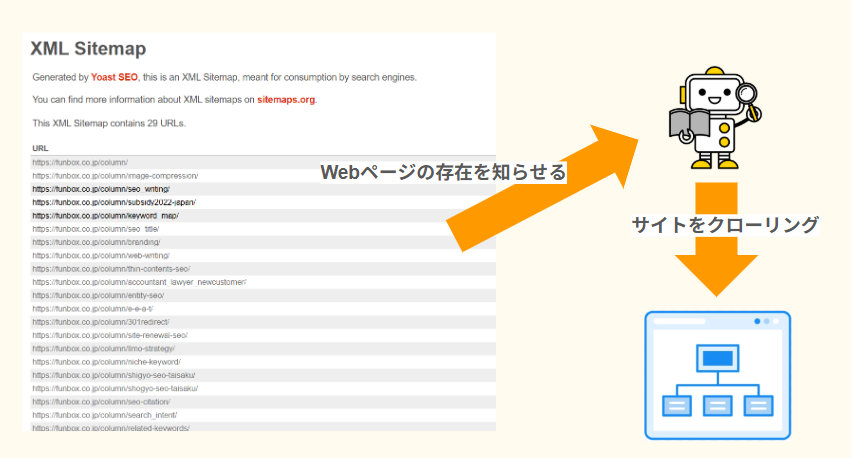
XMLサイトマップは、ウェブサイトに存在するページのURLリストや更新状況をXML形式で記述したファイルです。検索エンジンに対して、サイト内のどのページをクロール(巡回)すべきかを効率的に伝える役割を持ちます。
「sitemap.xml」というファイル名でサイトのルートディレクトリに配置され、GoogleやBingなどの検索エンジンがサイトの構造を理解し、クローリングとインデックス登録を円滑に行うために利用されます。
通常、Webサイト内の各ページは、ページ同士のリンクを辿ってクローラーに発見されます。しかし、XMLサイトマップを用意することで、クローラーに対してサイト内の全ページリストを直接手渡すことができます。
これにより、通常のリンク追跡だけでは発見しづらいページや、最近更新されたページの情報を正確に伝達することができます。
HTMLサイトマップとの違い
サイトマップには「XML形式のサイトマップ」と「HTMLで作成されたサイトマップ」の2種類があります。それぞれの役割は明確に異なります。
よく混同して間違える方がいらっしゃるので、以下にそれぞれの特徴を整理しました。
| 種別 | XMLサイトマップ | HTMLサイトマップ |
| 主な対象 | 検索エンジン(ロボット) | Webサイト訪問者(人間) |
| 形式 | XMLファイル形式 | HTML形式(Webページ形式) |
| 目的 | クローラーの巡回を促すインデックスを早める | 目的のページを探しやすくするユーザビリティ向上 |
| SEO効果 | 直接的(クローラビリティ向上) | 間接的(回遊率向上・内部リンク) |
2つの違いを分かりやすくまとめると以下のような内容です。
- XMLサイトマップ: 検索エンジンにサイトのURLリストを伝えるための地図のようなもの。
- HTMLサイトマップ: 読者が「どの記事を読もうかな」と探すための、目次のようなページ。
SEOにおけるXMLサイトマップの重要性
XMLサイトマップを作成する最大の理由は、クローラビリティの向上です。
Googleは、世界中の何兆ものWebページをクロール(巡回)しています。しかし、立ち上げたばかりのサイトや、構造が複雑なサイトの場合、クローラーがすべてのページを見つけられない(=検索結果に出ない)ことがあります。
XMLサイトマップにそのサイトのURL情報を記載することで、検索エンジンにそのページの存在を伝えることができます。
XMLサイトマップを設置することで、以下のメリットがあります。
- インデックススピードの向上: 新しい記事を書いた際、Googleにいち早く通知できる。
- クロール漏れの防止: リンクが少ないページや深い階層にあるページも発見してもらいやすくなる。
特に、サイトを新規に立ち上げた直後は外部からのリンクがほとんどなく、検索エンジンがサイトを見つけにくい状態です。また、サイト構造が複雑で階層が深いページや、リンクが少ないページは、クローラーが到達しにくくなります。XMLサイトマップがあれば、こうしたページも確実に検索エンジンに認識してもらえます。
ビジネスへの有効性
オンラインでのビジネスにおいて、検索エンジンからの流入は重要な集客チャネルです。せっかく良質なコンテンツを作成しても、検索エンジンにインデックスされていなければ、ユーザーに見つけてもらうことができません。
XMLサイトマップは、あなたのコンテンツが適切に検索結果に表示される可能性を高める基盤となります。
XMLサイトマップの作り方・作成方法
XMLサイトマップを作成する方法は、Webサイトの環境によって異なります。ここでは代表的な3つのパターンを紹介します。
1. 【推奨】WordPressプラグインで自動生成する方法
WordPress(ワードプレス)を使用している場合、プラグインを使えば専門知識不要で、自動的に作成・更新が可能です。
代表的なプラグイン:『XML Sitemaps』(旧 Google XML Sitemaps)
長年利用されている定番のプラグインです。
- WordPress管理画面の「プラグイン」>「新規追加」をクリック。
- 「XML Sitemaps」と検索し、作者が「Auctollo」となっているものをインストール・有効化。
- 有効化するだけで、自動的に ドメイン/sitemap.xml が生成されます。
- 設定画面で「投稿」「固定ページ」を含める設定になっているか確認します(基本設定のままで概ね問題ありません)。
その他のSEOプラグインを使用している場合
『All in One SEO』や『Yoast SEO』、『SEO SIMPLE PACK』などの総合SEOプラグインを既に利用している場合、それらの機能の中に「XMLサイトマップ生成機能」が含まれていることがほとんどです。
プラグインを重複して入れると不具合の原因になるため、既存のSEOプラグインの設定を確認し、機能を「ON」にするだけで完了します。
2. 自動生成ツールを使用する方法(WordPress以外)
WordPressを使っていない静的サイト(HTMLで作られたサイトなど)の場合は、無料の自動生成ツールを使用します。
- sitemap.xml Editor(PCソフト不要、ブラウザ上で完結)
- xml-sitemaps.com(海外の定番ツール)
手順:
- ツールに自分のWebサイトのURLを入力する。
- 「サイトマップ作成」ボタンを押す。
- 生成された sitemap.xml ファイルをダウンロードする。
- FTPソフトなどを使い、サーバーのルートディレクトリ(index.htmlがある場所)にアップロードする。
※この方法の場合、記事を更新するたびに手動で作り直し・再アップロードが必要になります。
3. 手動で記述する方法(エンジニア向け)
小規模なサイトや、特殊な構造のサイトの場合、テキストエディタで直接記述することも可能です。基本構造は以下のようになります。
XMLサイトマップ記述例
<?xml version=”1.0″ encoding=”UTF-8″?>
<urlset xmlns=”http://www.sitemaps.org/schemas/sitemap/0.9″>
<url>
<loc>https://www.example.com/</loc>
<lastmod>2025-10-01</lastmod>
</url>
</urlset>
- <loc>:ページのURL
- <lastmod>:最終更新日
作成したXMLサイトマップをGoogleサーチコンソールに登録する手順
XMLサイトマップは「作っただけ」では効果が半減します。Googleに「ここに地図があるよ」と伝えて(送信して)初めて機能します。
そのために使うのが、Google公式の無料ツール「Googleサーチコンソール(Google Search Console)」です。
サイトマップの送信手順
- Googleサーチコンソールにログインします。
- 左メニューの「サイトマップ」をクリックします。
- 「新しいサイトマップの追加」という入力欄に、作成したサイトマップのURLを入力します。
- WordPressプラグインの場合、基本的には sitemap.xml や sitemap_index.xml と入力します(プラグインの設定画面で正しいURLを確認してください)。
- 「送信」ボタンをクリックします。
「成功しました」ステータスの確認
送信後、「送信されたサイトマップ」のリストにステータスが表示されます。「成功しました」という緑色の文字が表示されれば、登録完了です。
※送信直後は「取得できませんでした」と表示されることがありますが、時間を置いてリロードすると「成功」に変わることが多いです。
XMLサイトマップに関するSEOの注意点・よくある間違い
最後に、XMLサイトマップに関する知っておくべき注意点と、よくある間違いについて解説します。
1. noindexページやリダイレクトURLを含めない
サイトマップには「検索結果に表示させたいページ」だけを含めるのが鉄則です。
「お問い合わせ完了ページ」や「低品質なページ」など、意図的に noindex(インデックス拒否)設定にしているページや、301リダイレクト元のURLが含まれていると、Googleに対して矛盾した指示を送ることになり、クローリングの効率が悪くなります。
2. 「優先度(Priority)」や「更新頻度(Changefreq)」設定について
XMLサイトマップには、ページの重要度を示す <priority> や、更新頻度を示す <changefreq> というタグが存在します。
しかし、Googleのジョン・ミューラー氏は、「Googleは現在、これらのタグ(priorityやchangefreq)をほとんど無視している」といった旨の発言をしています。
Googleはサイトマップの記述よりも、実際のページの更新日時や内容を重視してクロール頻度を決定します。そのため、これらの設定に過度に時間をかける必要はありません。「正しいURLリストを送信すること」に注力しましょう。
3. HTMLサイトマップも「不要」ではない
「XMLサイトマップがあれば、人間用のHTMLサイトマップはいらないのでは?」と思われるかもしれませんが、そうではありません。
HTMLサイトマップはユーザーがサイト内で目的のページを見つけるために役立ちます。ユーザビリティ(使いやすさ)の向上は、結果的にSEOの評価にも良い影響を与えます。
まとめ
XMLサイトマップは、Webサイトと検索エンジンをつなぐ重要なパイプラインです。
今回ご紹介したXMLサイトマップの記事を要約すると、以下の通りです。
- XMLサイトマップは、Googleロボットのための地図のようなもの。
- WordPressならプラグインで簡単に自動生成が可能。
- 作成後は必ずGoogleサーチコンソールで送信を行う。
- 余計なページ(noindex等)は含めず、インデックスさせたいページだけを載せる。
記事を書くことに集中するためにも、まずは土台となるXMLサイトマップの設定を完了させ、Googleに正しくサイトを見つけてもらえる環境を整えましょう。